
剪映補畫面可以遮住口播跳接,也能讓觀眾直接看到正在講的內容。B-roll 不是隨便塞漂亮畫面,而是補充主線需要的證據。本篇從挑素材、安排位置與音訊連續性說明;剪映與 CapCut 的介面以各自版本為準。
本文以剪輯方法與核對流程為主;介面、地區、付費功能與素材授權可能調整,請依官方說明及實際安裝版本確認。插畫不是軟體實際操作截圖。
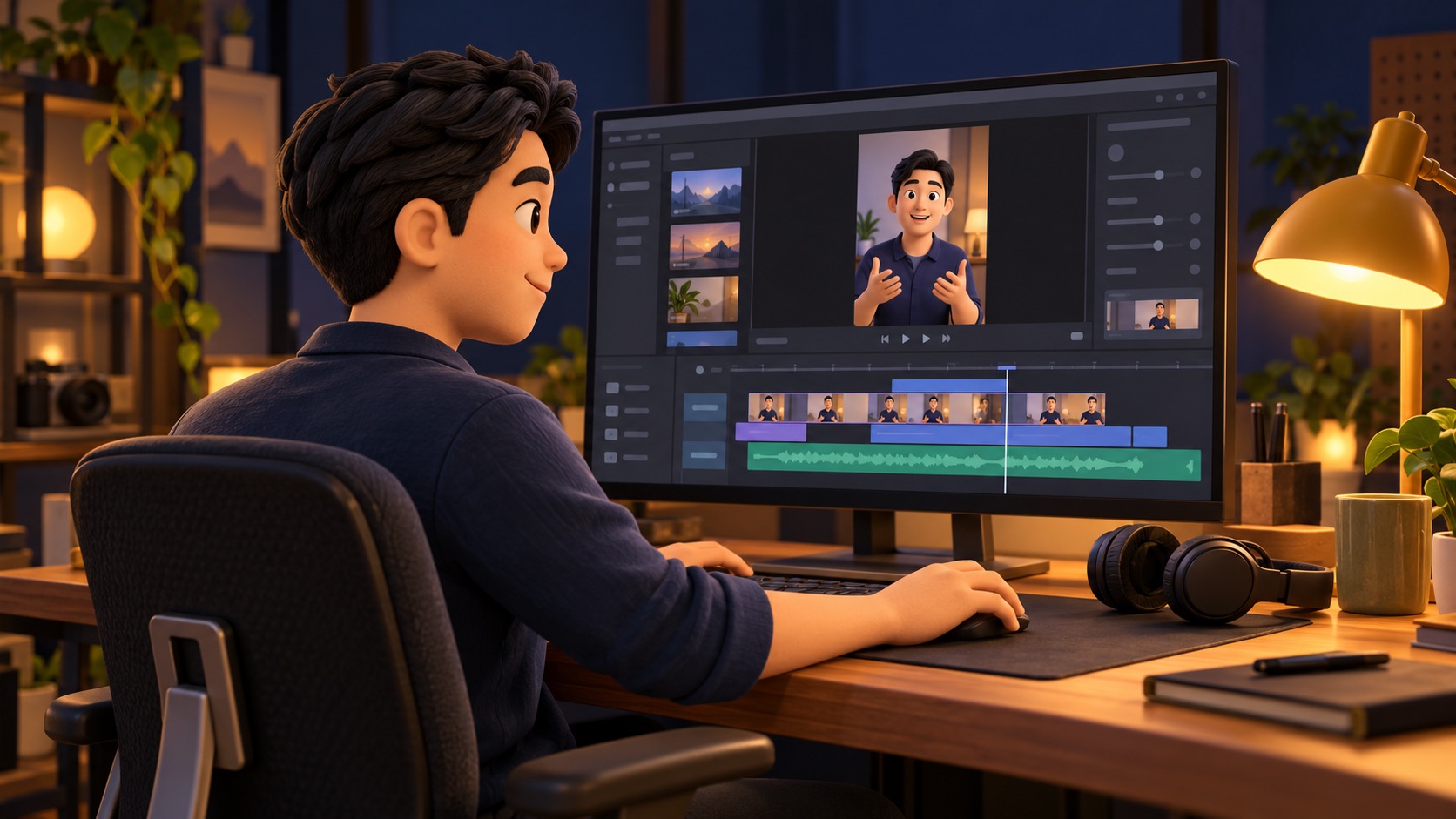
先找出需要畫面解釋的句子
粗剪完成後,標記『這個步驟』『這個位置』『產品細節』等說明,再找對應素材。講到桌面收納就展示桌面,不用與內容無關的城市空拍。若沒有實拍,可使用清楚標示的示意圖,但不能把生成圖包裝成真實客戶成果。
主線聲音保持連續,畫面另接
將補畫面放在可覆蓋主體的影像軌道,保留講者聲音連續。操作名稱可能不同,但原則是不要讓補畫面的原聲突然蓋過口播。每段補畫面長度依講解而定,動作從開始到完成最好看得到。回到講者時,避免在字詞中間造成不自然停頓。
用補畫面遮跳接,但不刪掉證據
口播重錄後若臉部位置不同,可在切點上方加入相關特寫,使觀眾跟著內容而非注意跳動。但涉及實際操作結果時,要保留關鍵前後,不用剪接掩飾不完整示範。觀看成片時關掉字幕再看一次,確認聲音與畫面仍指向同一件事。
腳本與情境參考
示例:講師說『鏡頭旁放三個提示詞』時,用筆記卡特寫覆蓋一次跳接;說到『不要把卡放太遠』時,再切回講者的視線示範。每張補畫面都有解釋功能。
實作檢查清單
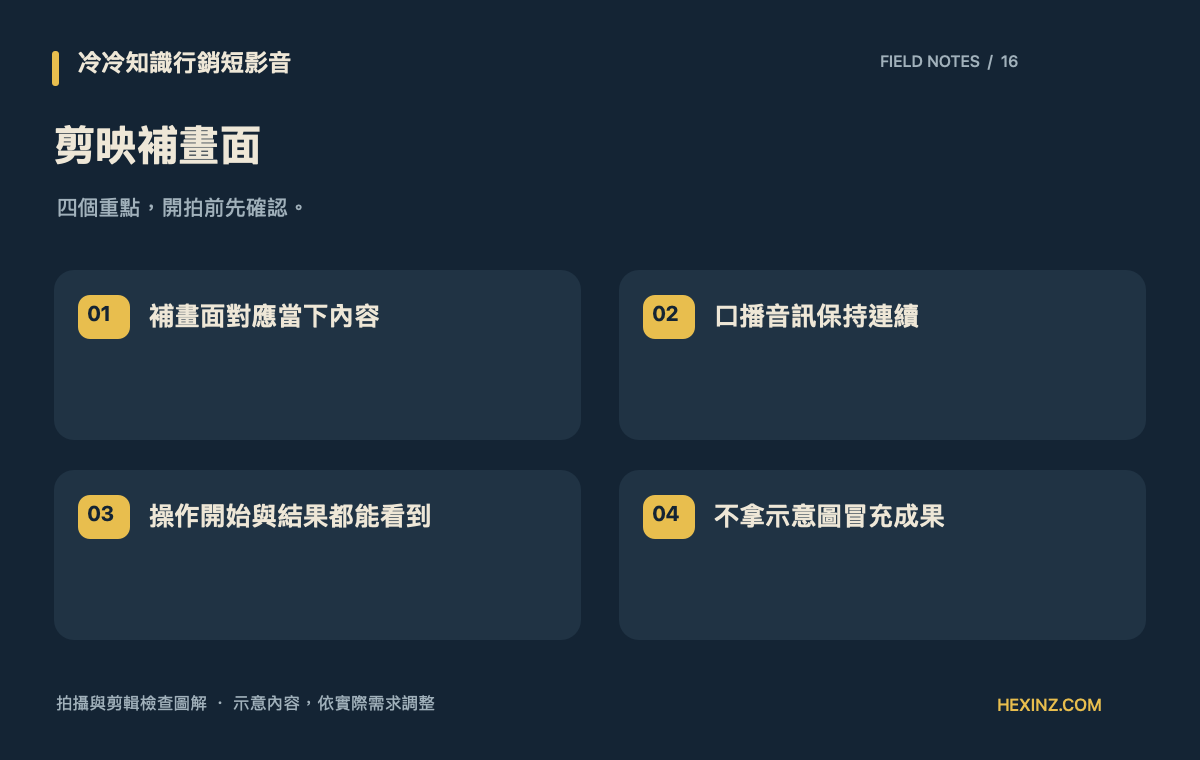
- 補畫面對應當下內容
- 口播音訊保持連續
- 操作開始與結果都能看到
- 不拿示意圖冒充成果
常見問題
每一句都需要補畫面嗎?
不需要。講者的表情也有溝通價值,關鍵內容或畫面跳接處再補充即可,過多切換可能幹擾理解。
延伸閱讀
工具版本參考
剪映官方下載與版本資訊。剪輯建議為本文整理的實作方法,不代表軟體官方保證。另可參閱 CapCut 官方字幕說明,請注意 CapCut 與剪映的版本差異。
台北、新北短影音拍攝需求
冷冷知識行銷短影音提供台北市、新北市的拍攝需求討論。若你想把服務說明、店家特色或常見問題拍成影片,可先整理產業、觀眾、主題、拍攝地點與預計用途,再一起確認適合的製作範圍。
查看拍攝服務與作品,或 透過 LINE 說明拍攝需求。實際費用、檔期與交付依專案確認。