
快影新手教學可以從一支內容清楚、收音乾淨的口播影片開始。先剪接有效句子,再校對字幕,最後加入少量補畫面與配樂。快影官方介紹包含分割、裁剪、變速與語音加字幕等功能;這篇著重操作順序,按鈕名稱和可用專案仍以安裝版本為準。
本文以剪輯方法與核對流程為主;介面、地區、付費功能與素材授權可能調整,請依官方說明及實際安裝版本確認。插畫不是軟體實際操作截圖。

開始前先選定一個主題
用一段回答單一問題的影片練習,不必一次處理大量素材。先把有效回答記在紙上,標出開始與結束位置。建立專案後設定需要的畫面比例,檢查講者臉部和手勢沒有被直式裁切。若來源是橫式訪談,先判斷是否有足夠空間,而非直接放大。
分割後保留自然的語氣
依照語意切開片段,移除說錯與重複段落,接回完整句子。不要把所有停頓都刪掉:段落轉折和重點後的短暫留白能幫助理解。先看無字幕版本,確認主線通順,再使用語音字幕功能或手動新增文字,逐句核對,尤其要留意臺灣地名與專業用語。
成片前檢查素材使用範圍
選配樂時不只看是否好聽,也要確認素材能否用在商業內容及預計發佈的平台。軟體能選到,不代表所有使用方式都已取得授權。輸出前檢視是否有付費提示或片尾,先用短片測試實際結果,再保留正式版本與來源素材。
腳本與情境參考
練習示例:拍攝一句『第一次來店先看這三個地方』,剪掉重錄,依三個觀察點插入店內特寫,再核對字幕。先完成一支可看懂的片,熟悉流程後才增加轉場和速度變化。
實作檢查清單
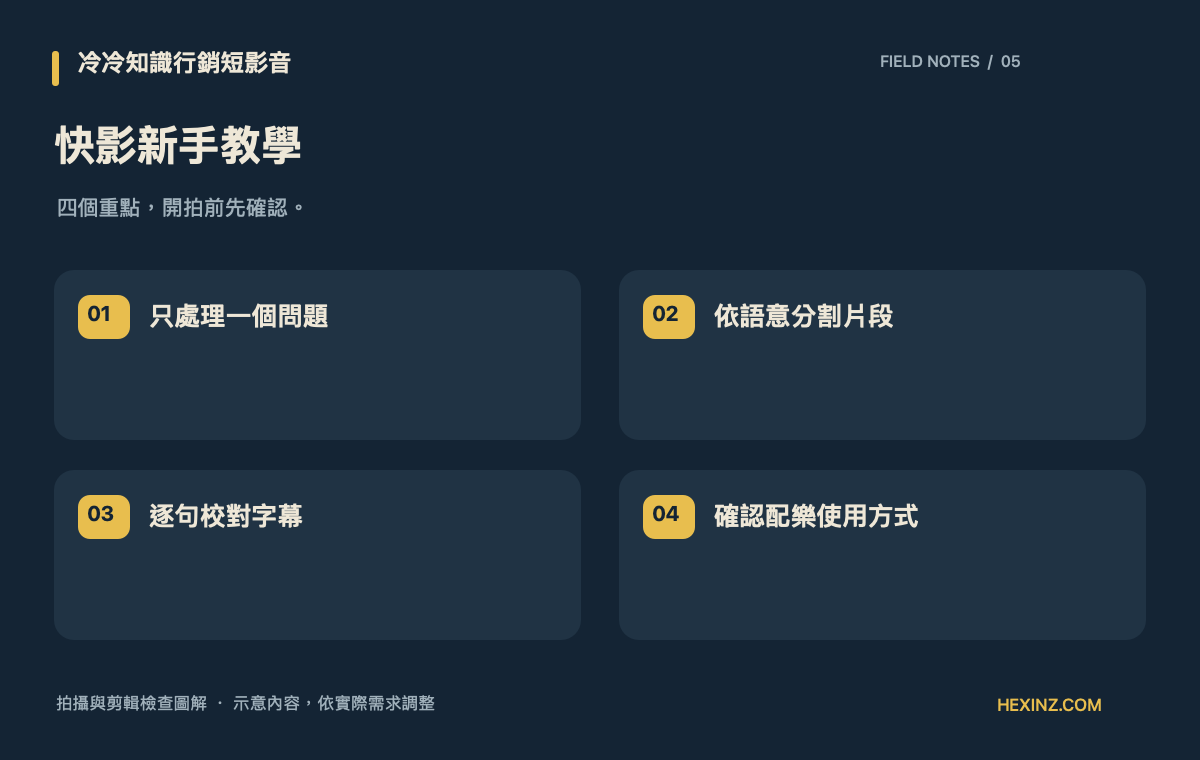
- 只處理一個問題
- 依語意分割片段
- 逐句校對字幕
- 確認配樂使用方式
常見問題
套模板就能做出適合品牌的影片嗎?
模板能節省排版時間,但仍要調整內容、節奏與使用授權。若模板的情緒或資訊量不適合你的觀眾,就不要硬套。
工具版本參考
快影官方功能介紹。剪輯建議為本文整理的實作方法,不代表軟體官方保證。
台北、新北短影音拍攝需求
冷冷知識行銷短影音提供台北市、新北市的拍攝需求討論。若你想把服務說明、店家特色或常見問題拍成影片,可先整理產業、觀眾、主題、拍攝地點與預計用途,再一起確認適合的製作範圍。
查看拍攝服務與作品,或 透過 LINE 說明拍攝需求。實際費用、檔期與交付依專案確認。