
剪映新手教學最適合從一支簡單口播開始:整理素材、剪掉無效段落、確認主線,再處理字幕與音樂。不要一匯入就套滿特效。剪映與 CapCut 的版本、地區與介面可能不同,本文講解可通用的剪輯順序,實際功能名稱以安裝版本為準。
本文以剪輯方法與核對流程為主;介面、地區、付費功能與素材授權可能調整,請依官方說明及實際安裝版本確認。插畫不是軟體實際操作截圖。

匯入前先整理素材與版本
建立專案資料夾,分開口播、補畫面、音樂與輸出。檔名用日期和主題,避免全部叫『最終版』。在剪映建立專案後先決定直式比例,再檢視每段素材是否橫拍、音量是否一致。原始檔另存一份,剪輯時只刪時間軸片段,不把唯一來源一起刪除。
粗剪只判斷內容是否說清楚
先找出完整有效的回答,把重錄、空等與離題段落移除;留下必要的呼吸停頓,避免說話變得急促。下一輪再用補畫面遮住跳接,字幕等主線確定後才做。若先花時間美化每個字,後面重排內容時容易全部重做。
最後用手機檢查字幕和音樂
字幕先核對人名、產品名與數字,再統一字型、大小與位置。音樂只是陪襯,講者每個字都應聽得清楚。匯出短版測試檔,在手機檢查文字是否過小、畫面是否被裁切,再輸出正式檔。不要因為電腦預覽順暢就認定所有平台都會顯示相同。
腳本與情境參考
示例:一段兩分鐘訪談先挑出回答『初次諮詢要帶什麼』的內容,整理成單一主題;再加上三個檔案特寫,最後補字幕和輕音樂。先完成可理解的版本,再決定是否需要動畫。
實作檢查清單
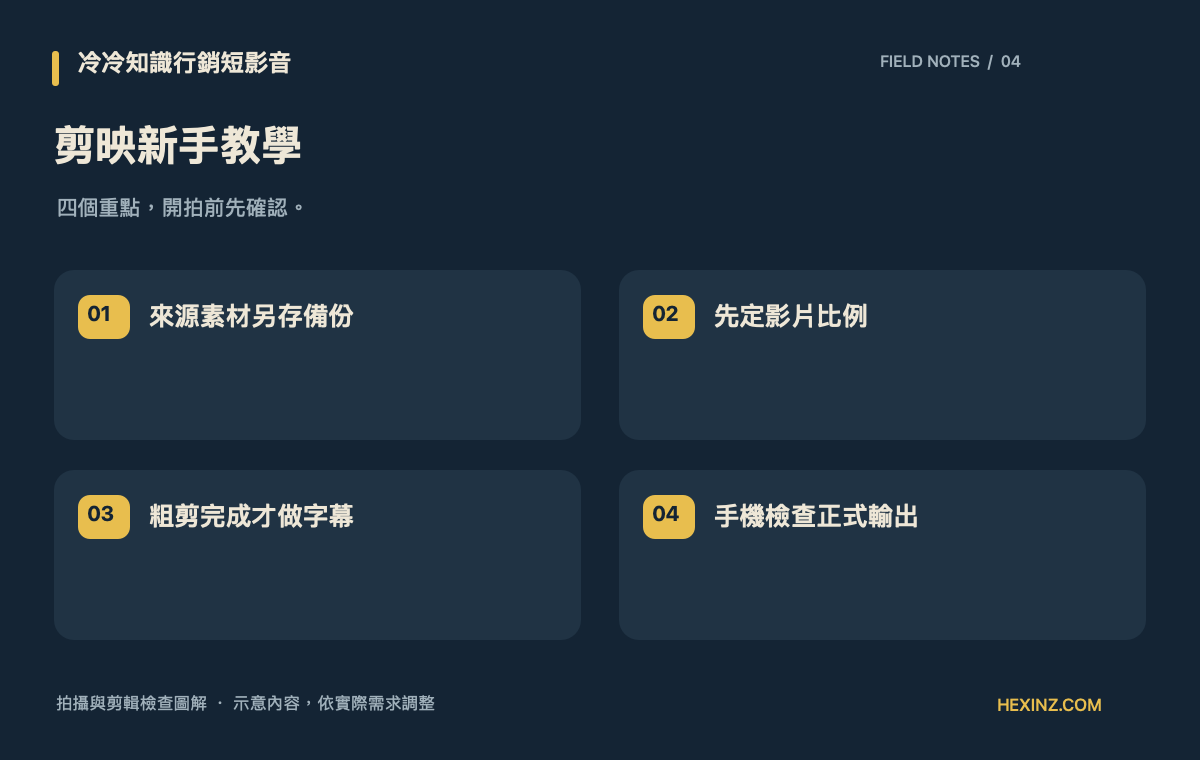
- 來源素材另存備份
- 先定影片比例
- 粗剪完成才做字幕
- 手機檢查正式輸出
常見問題
剪映和 CapCut 的教學可以完全照搬嗎?
不能保證。剪輯原則相通,但介面、素材庫、付費功能與帳號系統可能不同,找不到按鈕時請以各自版本的官方說明為準。
工具版本參考
剪映官方下載與版本資訊。剪輯建議為本文整理的實作方法,不代表軟體官方保證。另可參閱 CapCut 官方字幕說明,請注意 CapCut 與剪映的版本差異。
台北、新北短影音拍攝需求
冷冷知識行銷短影音提供台北市、新北市的拍攝需求討論。若你想把服務說明、店家特色或常見問題拍成影片,可先整理產業、觀眾、主題、拍攝地點與預計用途,再一起確認適合的製作範圍。
查看拍攝服務與作品,或 透過 LINE 說明拍攝需求。實際費用、檔期與交付依專案確認。